Analytics e outras ferramentas de analise a performance de redes sociais
Comecemos pelo princípio: o que é Google Analytics?
Uma pesquisa rápida no Google define o GA como uma ferramenta analítica gratuita – oferecida pelo Google – que oferece uma visão extremamente aprofundada do desempenho do seu site. Mas também há uma versão paga do GA chamada Analytics 360.
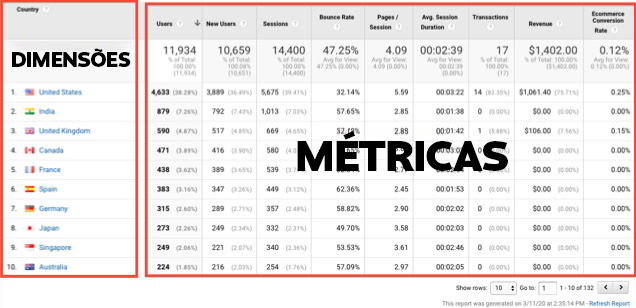
Como pode ver na imagem acima, as dimensões são descritivas, enquanto as métricas são quantitativas por natureza.
Para ajudá-lo a entender, vamos supor que uma senhora de Chicago de 27 anos visitou seu site após pesquisar as “melhores bolsas para laptop” no Google por meio de um navegador safari no seu iPhone 11 Pro. A partir deste exemplo, o Google Analytics capturará as dimensões desse visitante e os relatará da seguinte maneira:
Gênero: feminino
Idade: 25-34
Cidade: Chicago
Origem / meio: Google / pesquisa orgânica
Palavra-chave: melhores bolsas para laptop
Navegador: Safari
Categoria de dispositivo: telemóvel
Sistema Operativo: IOS
Gênero, idade, cidade, origem / meio, palavra-chave, navegador, categoria de dispositivo e sistema operacional são todos descritivos por natureza – uma indicação de que são dimensões.
Com pode ver, o GA não revela detalhes específicos dos usuários, como nome, número de telefone ou endereço de e-mail, então as dimensões são o mais próximo que se pode conhecer dos visitantes.
Conforme indicado anteriormente, as métricas revelam as atividades dos visitantes em números. Podemos saber coisas como o número de visitantes que visitaram o site, a duração do visitante no site, o número de visitantes que deixaram o site e muito mais.
Para obter o máximo do GA, precisamos de conhecer as métricas mais importantes que ele fornece. Algumas dessas métricas críticas são taxa de rejeição, sessões, origens de tráfego, visualizações de página, conversões e duração da sessão (todos discutidos em detalhes abaixo).
Quer seja uma versão gratuita ou paga, todos os relatórios de dados no GA são compostos de dois tipos: dimensões e métricas. A diferença entre os dois elementos é cristalina; dimensões revelam os recursos e características de um utilizador no site, enquanto as métricas quantificam as atividades do utilizador.
Compreendendo as métricas do Google Analytics
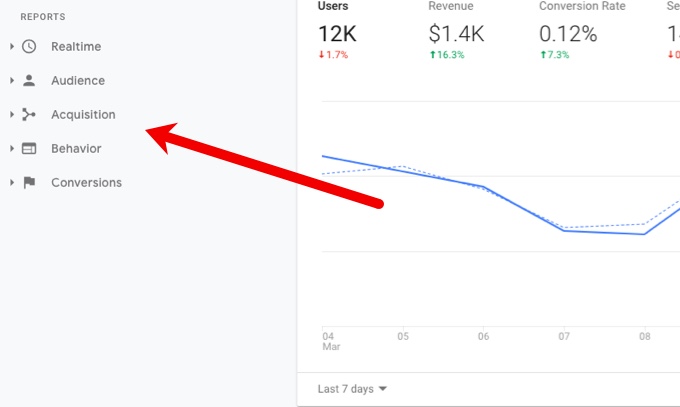
Se você entrarmos no Google Analytics, no painel/sidebar do lado esquerdo , verá as categorias padrão – Tempo real, Público, Aquisição, Comportamento e Conversões – na seção de relatórios padrão.
São as informações contidas nesses relatórios que mostram claramente o desempenho de seu site. Na verdade, os relatórios do Google Analytics existem para ajudar a revelar o sucesso de um site com base em seu conjunto. Os dados nessas categorias permitem que você tome decisões inteligentes, estratégicas e informadas sobre seus esforços de marketing digital.
Portanto, antes de pular para as diferentes subcategorias nas seções do relatório padrão, é melhor começarmos definindo termos importantes que você encontrará no GA:
Visitantes
Novos visitantes: são os visitantes que o Google Analytics considera como novos visitantes do site. Eles nunca visitaram o site antes.
Como o GA sabe se alguém já visitou o site antes ou não?
Sempre que um usuário visita um site que usa o Google Analytics para rastreamento, o GA colocará um cookie de rastreamento no dispositivo do visitante. Portanto, se você usar sua área de trabalho para visitar um site específico, o GA colocará um cookie nessa área de trabalho. Se você visitar o mesmo site usando um dispositivo móvel, o GA colocará um cookie no dispositivo móvel.
Fica ainda melhor, se você visitar o mesmo site, no mesmo dispositivo (desktop, por exemplo), mas usando dois navegadores diferentes, o GA irá colocar dois cookies diferentes no seu dispositivo. O Google Analytics usa um cookie para identificar cada usuário e os dois navegadores diferentes armazenariam dois cookies diferentes.
Quando um visitante visualiza seu site, o código de rastreamento do Google procura um cookie de rastreamento existente no dispositivo. Se o GA não conseguir encontrar o código de rastreamento no dispositivo que você usará, você será contado como um novo visitante. Se o GA encontrar o código de rastreamento, você será considerado um visitante recorrente.
Sessão
Uma sessão começa quando os utilizadores visitam um site e termina quando :
- (1) eles saiem do site
- (2) eles ficam inativos por 30 minutos
- (3) à meia-noite.
Por padrão o limite de tempo da sessão é de 30 minutos , mas pode ser ajustado para até 4 horas. Quando um utlizador retorna a um site após 30 minutos de inatividade, o GA relata isso como uma nova sessão.
Para ajudá-lo a entender, digamos que o utlizador X visita um site e o deixa-o aberto por mais de 30 minutos sem interagir com ele. O GA encerra a sessão automaticamente. Quando o mesmo utlizador (utilizador X) voltar ao site, o GA zera o tempo e considera isso como uma nova sessão.
Da mesma forma, se o utlizador X visitar um site às 23:56 e sair às 00:05, isso será relatado como duas sessões. De acordo com o GA, a primeira sessão teria terminado às 23:59:59 e a nova sessão teria começado às 00:00.
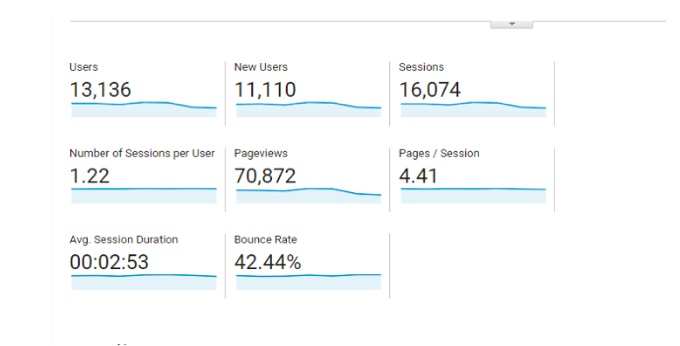
Isso explica por que o site acima tinha 13.136 utilizadores, mas o GA relata que houve 16074 sessões. As sessões são baseadas em visitas, e um utlizador pode ter várias sessões. Você também pode ver pela imagem acima que em média cada usuário visitou o site 1,22 vezes, e a cada sessão, o número médio de páginas visitadas é de 4,41 páginas.
Page view (Visualização de página)
O pageview revela o número total de vezes que uma página é visualizada em um determinado período. GA relata visualizações de página com base em um princípio; uma visita à página é igual a uma exibição de página.
Vejamos, por exemplo, eu visualizo a página A em um site, então pulo para a página B e, em seguida, volte para a página A. Nesse caso, o GA mostrará que a página A tem duas visualizações de página e a página B tem uma visualização de página.
As pessoas tendem a confundir a métrica de exibição de página com o número de utilizadores que visitam uma página específica. Se você tem acompanhado esta discussão, entenderá que é impossível para um único usuário gerar múltiplas visualizações de página durante uma única sessão.
Nos casos em que um usuário atualiza ou recarrega uma página, o GA considera isso como uma nova exibição de página. Dependendo do tipo de site, às vezes essa métrica pode indicar a popularidade de uma página.
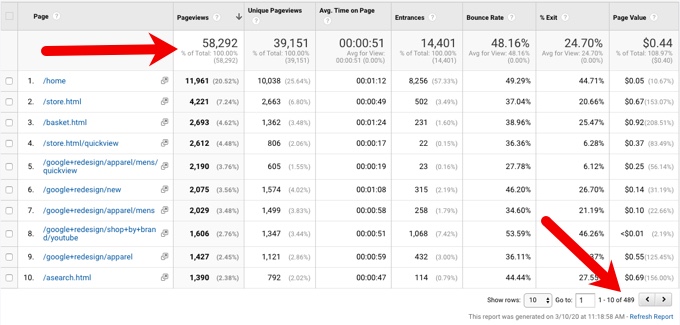
A imagem acima mostra 10 páginas de 489. Como você pode ver, todas as 489 páginas geraram um total de 58.292 visualizações.
Outra métrica interessante que gosto de analisar é o número médio de visualizações por página. A fórmula para essa métrica é:
O número médio de visualizações por página = número total de visualizações de página / número de páginas
Para o site acima:
O número médio de visualizações por página = 58.292 / 489 = 119
Portanto, em média, uma página neste site recebe 119 visualizações de página em uma semana.
Se você adicionar o número total de visualizações de página geradas pelas primeiras 10 páginas, notará que as primeiras 10 páginas recebem uma média de 3.220 visualizações por semana – e isso significa que seu desempenho está muito acima da média.
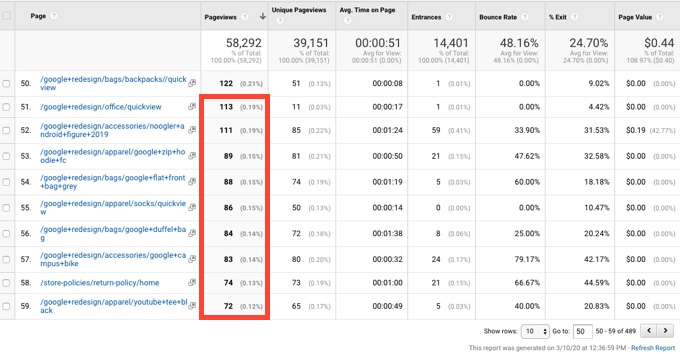
Conforme scrolamos para baixo para ver como algumas das páginas estao a trabalhar, notei que a partir da página 51, as visualizações de página estavam agora abaixo da média.
Isso é preocupante porque não pode ter apenas 50 páginas – de um site que tem um total de 489 páginas – com desempenho acima da média, em termos de page views.
Mas temos que conjugar sempre estes dados com os conteudo em causa e aforma com ele está relacionado com a nossa estratégia comercial. A Importancia do Analytics é poder analisar o comportamento das nossas acções de uma forma que simplesmente não é possível nas tradicionais àreas do marketing.
| Pageview | Unique | |
| Page A | 2 | 1 |
| Page B | 1 | 1 |
Unique Pageview (Visualizações Únicas de Página)
Visualizações única de página são visualizações de página geradas durante uma sessão específica pelo mesmo usuário. Ao contrário do relatório de visualizações de página, a métrica de visualizações de página única é baseada no princípio: uma sessão é igual a uma visualização de página única.
Podemos pensar em visualizações de página únicas como sessões de usuário por página.
Isso significa que se um usuário visualizar uma página várias vezes durante uma única sessão, o GA contará isso como uma visualização de página única. Por exemplo, quando um usuário visita a página A pela primeira vez, passa para a página B e, em seguida, volta para a página A durante uma única sessão, o GA relatará isso conforme mostrado na tabela abaixo:
Bounce rate ( Taxa de Rejeição)
Considera-se que um visitante foi devolvido após acessar uma página da web e sair imediatamente sem visitar nenhuma outra página do site. O guru de análise da web, Avinash Kaushik, define uma rejeição da perspectiva de um visitante como:
Cheguei , vomitei e parti
Na seguinte imagem, verificamos que 14.401 pessoas visitaram o site, e 48,16% desses visitantes voltaram, o que significa que visualizaram apenas uma página da web. O GA não mostra o número exato de pessoas que sairam para forado site. mas é assim que você pode calculá-lo:
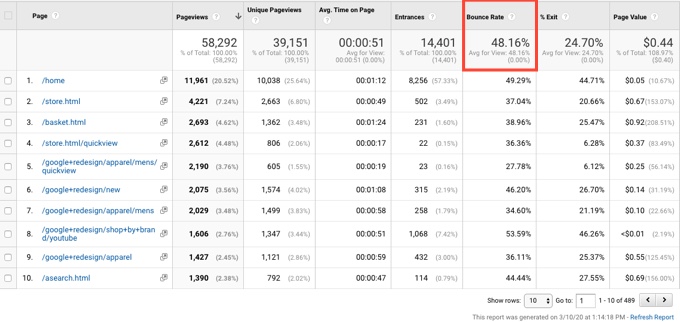
O número médio de utilizadores rejeitados = Taxa de rejeição x Total de entradas
Portanto, neste caso, a taxa de rejeição do site acima é:
= 48,16% x 14.401 = 6.936
Para calcular a taxa de rejeição, o GA usa a seguinte fórmula:
Taxa de rejeição (de uma página) = Visitantes com saídas de uma única página / Visitantes com uma visita de uma única página
A taxa de rejeição é a única métrica que informa se os visitantes permanecem no seu site ou não. Dependendo da página do seu site, uma taxa de rejeição pode ser boa ou má.
Exit rate (Taxa de Saída)
Quando as pessoas visitam seu site, em algum momento, elas são obrigadas a sair, certo? Quando isso acontece, o Google se refere a isso como uma saída. Portanto, uma taxa de saída simplesmente se refere à porcentagem dessas saídas do site.
Na maioria das vezes, a taxa de saída é confundida com a taxa de rejeição, provavelmente porque ambas revelam a porcentagem de usuários que deixaram o site. No entanto, é importante observar que essas são duas métricas diferentes.
Apenas para refrescar a memória, a taxa de saída é a porcentagem de visitas que ocorreram por último na sessão, enquanto a taxa de rejeição é a porcentagem de visitas que foram as únicas da sessão.
Se você parar para pensar, os visitantes que saltam em seu site devem ter saído de seu site. Portanto, isso torna a taxa de rejeição parte da taxa de saída.
Dito isso, veja como o GA calcula a taxa de saída:
Taxa de saída = número total de saídas / número total de visualizações de página
Por exemplo, se um site tem 60.000 visualizações de página e 20.000 número total de saídas, o GA calculará a taxa de saída da seguinte maneira:
Taxa de saída = 20.000 / 60.000 x 100 = 33%
Average time on page (Tempo Médio por Página )
Quando os utilizadores visitam um site e começam a passar de uma página para a outra, o GA calcula o tempo que passam em cada página. Ao final de cada sessão, essa ferramenta gratuita da web mostra o tempo médio que os usuários passam em cada página do seu site.
Portanto, você pode pensar no tempo médio na página como o tempo gasto pelos utilizadores interagindo com uma determinada página da web.
Por exemplo, se um usuário visitar a página A às 13h05 e passar para a página B às 13h09 e depois para a página C às 13h16 antes de deixar o local às 13h18, o GA relatará isso da seguinte maneira
| PÁGINAS | Hora de Entrada | Tempo na Página |
| A | 13.05 | 00:04:00 |
| B | 13:09 | 00:07:00 |
| C | 13:16 | NA |
Como você pode ver na tabela acima, o GA calcula o tempo gasto em uma página subtraindo o tempo de entrada do tempo de saída. Com base no exemplo acima, isso pode ser ilustrado da seguinte forma:
Tempo gasto na página = entrada na página B – tempo de entrada na página A
= 13:09 – 13:05 = 4 minutos.
Embora o GA saiba a hora exata (13h16) em que o usuário visitou a página C, ele não pôde calcular a quantidade de tempo gasto nessa página, pois o usuário não navegou para outra página ou fez qualquer outra interação com local.
A partir do momento em que um utilizador visita um site, o GA calcula a duração de cada sessão com base em sua interação no site. Se um utilizador visitar um site e não abrir nenhuma outra página, o Google Analytics não será capaz de registrar hits ou rastrear qualquer movimento, então isso é considerado uma rejeição.
Para calcular o tempo médio na página, o GA adiciona o número de minutos gastos na página particular e divide o total pelo número de visitantes dessa página.
Tempo médio em uma página = Tempo na página A / Número total de visitantes
Duração da sessão
Quando se visita um site, navega-se por ele passa-se de uma página a outra, assim que sairmos do site, o GA calcula o tempo gasto no site e se refere a ele como duração da sessão.
O Google refere-se à duração da sessão como a quantidade de tempo que um usuário passa em um site.
Para definir a duração da sessão, o Google Analytics adiciona o número de minutos que um usuário gasta em cada página da web. Isso pode ser exemplificado da seguinte forma:
Duração da sessão = tempo na página A + tempo na página B + tempo na página C.
Portanto, se um usuário passar 3 minutos na página A, 4 minutos na página B e 2 minutos na página C, a duração da sessão será medida da seguinte forma:
Duração da sessão = 3 minutos + 4 minutos + 2 minutos = 9 minutos.
Há uma diferença entre a duração da sessão e o tempo gasto em uma página. As duas métricas podem ser semelhantes porque mostram o tempo gasto pelos utilizadores, mas são significativamente diferentes porque a duração da sessão inclui o tempo gasto no site, enquanto o tempo em uma página mostra apenas a quantidade de tempo que um visitante passa uma certa página.
Source (fonte/origem)
O último lugar que seus utilizadores da web visitaram antes de chegar ao seu site é conhecido como a fonte. Pode ser uma rede social ( Facebook, Instagram, etc) ou um motor de busca (Google ou Bing). Pense nisso como um lugar de onde seus visitantes vêm.
Caso o GA não consiga descobrir a fonte ou se o visitante digitou o URL do site ou clicou em um favorito do navegador, esta fonte será apresentada como uma fonte direta (direct source.).
Medium
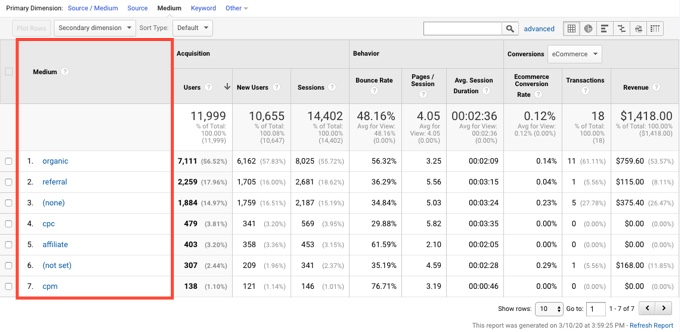
Origem e meio em GA são termos que às vezes até os melhores profissionais de marketing se confundem. Conforme mencionado anteriormente, a fonte é de onde vêm os visitantes do seu site, enquanto a mídia é como os visitantes chegaram ao seu site.
Isso significa que a origem de seu tráfego pode ser o Bing, mas a mídia pode ser orgânica, CPC, display ou referência.
A imagem mostra algumas das categorias principais dentro da seção Meio no GA.
Canais
O canal GA é um grupo de várias fontes de tráfego que usam o mesmo meio para entrar no seu site. Existem dois tipos de canais no GA: canais padrão e personalizados. Os canais padrão são canais definidos pelo sistema em GA, enquanto os canais personalizados são definidos pelo usuário.
Caneis
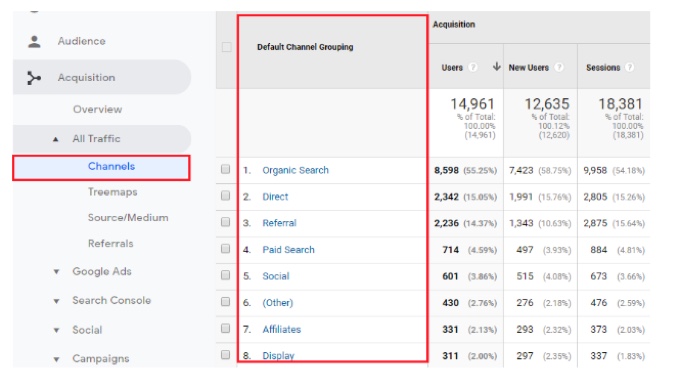
A imagem acima mostra alguns dos canais padrão no GA e o número de visitantes que usaram um determinado canal para chegar ao seu site. É por meio desse relatório que você pode ver o desempenho de diferentes canais de marketing no direcionamento de usuários ao seu site.
Campanha
Quaisquer fontes – campanhas publicitárias, motores de busca, redes sociais, etc – que enviam os utlizadores para o seu site são conhecidas coletivamente como campanhas e fontes de tráfego.
Anteriormente, menciou-se que existem alguns casos em que o GA não é capaz de detectar a origem dos visitantes da web. Para evitar tais casos, é melhor usar campanhas como uma forma de rastrear fontes de tráfego específicas.
Por exemplo, se enviarmos um e-mail para nossos assinantes e alguém clicar no link desse e-mail e acedere ao nosso site, o GA pode não saber o e-mail específico que o visitante usou para chegar ao seu site. É aqui que as campanhas no Google Analytics são úteis.
Além de ser capaz de rastrear as fontes específicas de seus visitantes, as campanhas do GA podem ajudá-lo a rastrear o retorno do investimento (ROI) do tráfego de diferentes fontes.
Mas, para rastrear campanhas no GA, temos que fazer algumas configurações primeiro.
Compreender os segmentos de visitantes
Agora que temos um conhecimento básico da linguagem usada no GA, vamos nos aprofundar nos dados do visitante.
Em algum momento, podemos realmente querer descobrir como os nossos novos visitantes estão a interagir com o site em relação aos visitantes recorrentes. Ou podemos querer ver como os visitantes que realizaram uma conversão interagem com o site em relação aos visitantes que não realizaram uma conversão.
Então, como vamos vamos fazer isso?
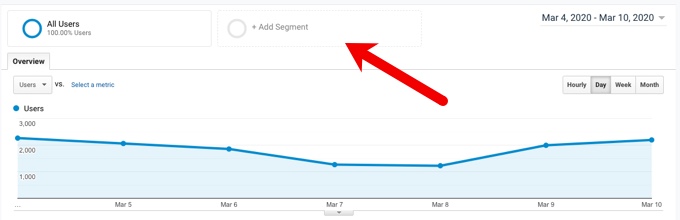
A maioria das seções do Google Analytics permite que se crie um segmento de visitante personalizado. Também inclui segmentos pré-construídos para nossa análise:
Click on the “+ Add Segment”
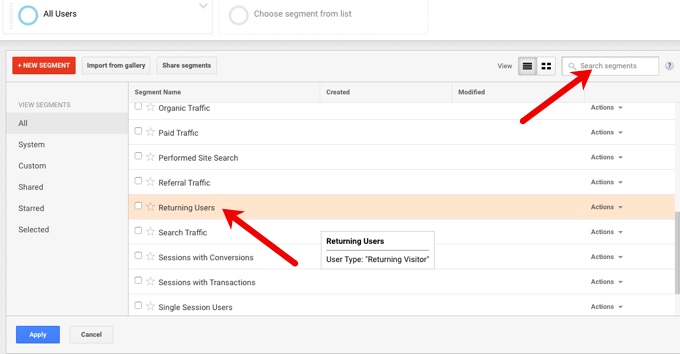
Podemos pesquisar um segmento na caixa de pesquisa ou scrolar para ver qual segmento está disponível.
Na imagem acima, eu queria ver como meus utilizadores recorrentes interagem com o site.
Para um site de e-commerce, se você deseja ver como os visitantes que fizeram um pedido no site se comportam, você terá que criar seu próprio segmento personalizado.
Comece por clickar no botão vermelho: ”+ ADD SEGMENT / ADICIONAR SEGMENTO”
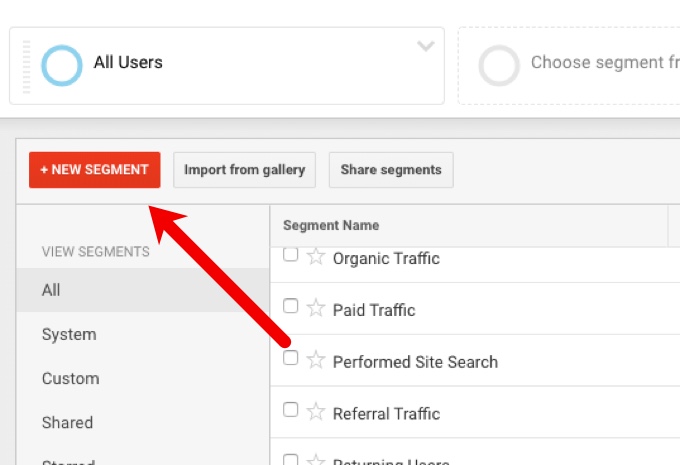
Isto abrirá um novo painel:
Clique nas Conditions / Condições no painel de navegação à esquerda (em avançado)
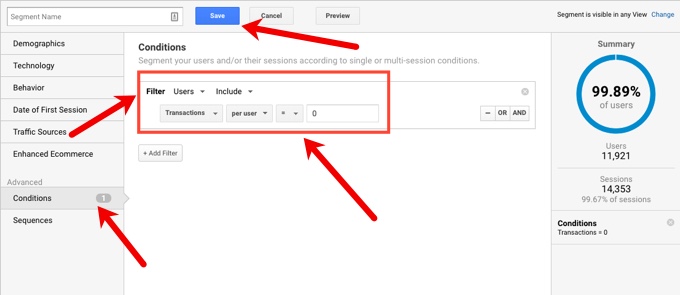
Selecione “Users / Utilizadores” no menu suspenso
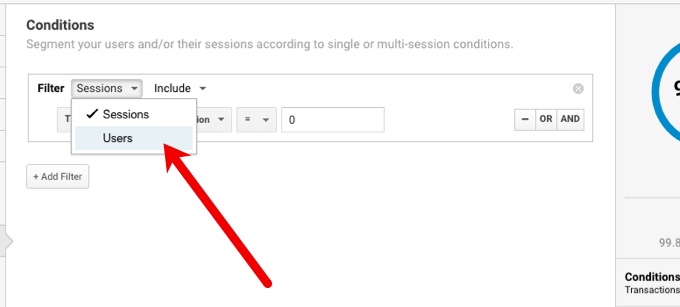
2. Selecione “Transações / Transactions”
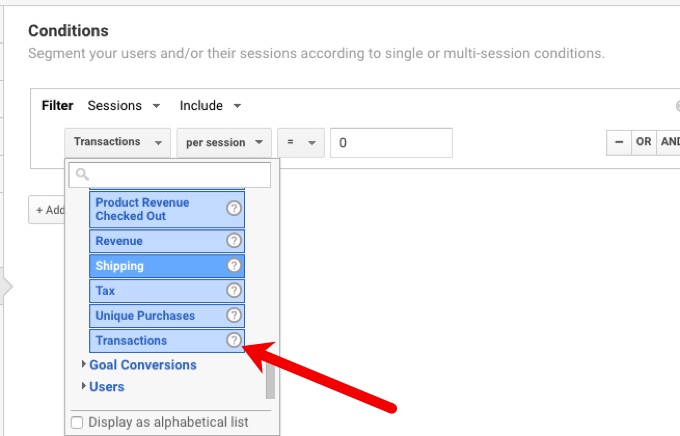
3. Selecione “Transações / Transactions”
4. Selecione por utilizador / per user
5. Select >
6. Meta 0 na caixa
7. Escreva o nome para este segmento . Exemplo – Visitantes co transações
8. Clicar no butão azul para salvar .
O que tudo isso significa? Basicamente, disse ao GA para criar um novo segmento. Este segmento é para todos os usuários que têm uma transação com o site.
E se quisermos criar um segmento para visitantes que não fizeram um pedido no site?
Seguimos os mesmos passos:
- Clique nas condições da navegação à esquerda (em avançado):
- Selecione “Usuários” no menu suspenso
- Selecione “Transações”
- Selecione por usuário
- Selecione “=”
- Insira 0 na caixa
7. Insira um nome para este segmento. Usei “Visitantes sem transações” – mas fique à vontade para usar o que quiser!
8. Clique no botão azul salvar.
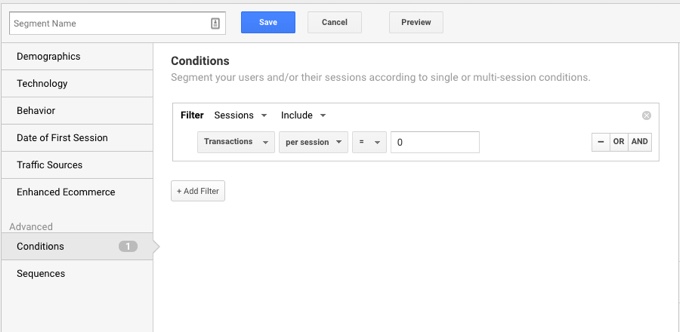
Ainda apenas levantamos o véu, há muito mais para explorar no GA. Ainda não fomos ver guias de relatórios do Google Analytics: em tempo real, público, aquisição, comportamento, conversões e até painéis personalizados. Que ficaram para um módulo mais avançado de Google Analytics.
Social Media Analytics Software
Podemos usar o googe analytics para monitorizar alguns aspectos do nosso social. media mas no que toca a gestão de redes sociais e analise de comportamentos e tendencias nada melhor que um bom software de gestão de presença nas redes sociais . Neste setor há um campeão. Hootsuite é uma platforma de gestão de socialmedia que tem maturado ao longo dos anos ao ponto de se tornar uma ferramenta importantee no setor digital. Pelo menos é uma das powerhouses do mercado no que toca a marketing digital.
Funcionalidades do Hootsuit Analytics
Você pode usar o Analytics para medir o desempenho geral de sua atividade em várias redes sociais. O Analytics mede métricas orgânicas, próprias e obtidas no Facebook LinkedIn e Instagram muitas outras redes. Podem medir as métricas de suporte ao cliente, como tempos médios de resposta e volume de interação (consulte Analisar o desempenho da equipe). Analytics incluir os quatro tipos de informações a seguir:
Visualizações rápidas – Visualize o desempenho geral dos posts, o desempenho da equipe e Amplifique o envolvimento. O desempenho dos posts exibe o conteúdo publicado com uma visão geral de como foi recebido pelo público. O desempenho da equipe exibe as principais métricas, como produtividade da equipe, tempo de resposta e tempo de resolução. A Tabela de classificação do Amplify mostra as métricas de interação para os seus posts da Amplify e uma tabela de classificação onde você pode comparar seus resultados com outros na sua organização.
Impacto – acompanhe os resultados sociais e o ROI com o impacto no Analytics. Pode ver os resultados de todas os seus posts orgânicos, pagos e obscuridades de social media e identificar o conteúdo que seu público considera mais relevante para o seu ROI.
Relatórios – Gere relatórios personalizáveis e compartilháveis voltados para a sua organização. Pode exibir relatórios de visão geral mistos e relatórios personalizáveis para Facebook, Instagram, LinkedIn e Twitter.
Aplicativos – Usar métricas avançadas de Unmetric do Twitter para analisar engagement e conteúdo.
A Hootsuite coleta dados analíticos assim que um perfil social se conecta à Hootsuite.
Nota: Hootsuite Analytics só recupera dados para postss públicos. Posts não publicados (escuras) não são suportadas no Analytics. A Hootsuite não coleta dados retroativamente.
O Hootsuite Analytics recupera as métricas do Facebook e LinkedIn de dados dos posts e da página e perfil.